口座開設の流れ、会員登録から本人確認まで(bitbankの例)
 石橋ガイド
最終確認日: 2026年10月10日(画面や条件は変わります。最新は、bitbankの公式ヘルプで見てください)
口座を開くのに、お金はかかるのか。途中で、思いがけない請求が来ないか。
口座の開設には、会員登録のほかに、本人確認と審査があります。そのため、先に、必要なものと費用を確かめておきます。
必要なものと、公式ヘルプが書く、口座の開設費用と維持費用を、このページに並べました。
bitbankの口座開設は、会員登録、本人確認(2つの方法から選びます)、お客様情報の登録を終えて、審査が承認されると完了します。
口座の開設費用と、維持費用は、かかりません(公式ヘルプ)。
取引や入出金には、手数料がかかることがあります。公式のページで確かめます。
この記事は、bitbankの例です。ほかの会社の手順は、この記事では確認していません。
運営者の画面があるのは、会員登録と、口座の種類・本人確認の方法を選び、基本情報の入力画面を開くところまでです。
口座は、開設していません。そこから先は、公式ヘルプをもとに整理しています。
購入や売却は、行っていません。
本人確認の方法は、2つあります
bitbankの公式ヘルプには、本人確認の方法が、2つ書かれています。
| 方法 | 内容 | 口座が使えるようになるとき |
|---|---|---|
| サクッと本人確認 | スマホのアプリで、本人確認書類と顔を撮影して送る | 審査の完了後、すぐ |
| 郵送で本人確認 | 書類の画像を、アップロードする | 審査のあと、郵送される住所確認はがきを受け取ったとき |
審査にかかる時間は、個人口座で、およそ1営業日から3営業日程度、最大で1週間程度、とヘルプにあります。
申し込み状況で、長くなることもあります。
申し込む前の条件と、用意するもの
公式ヘルプには、次のことが書かれています(確認日 2026年10月10日)。
- 利用は、18歳以上です。18歳未満の人の口座開設は、受け付けていません。
- 75歳以上の人の口座開設は、受け付けています。
- 口座は、1人につき1つだけです。すでに口座がある人が、新しく申し込んでも、開設されません。
ただし、個人口座と法人口座は、それぞれ申し込めます。
使わない口座は、退会の連絡をするよう案内されています。 - 外国の重要な公人は、口座を開設できません。
用意するものは、次のとおりです。
- 受信できるメールアドレス
- 本人確認書類(方法で、使える書類が違います)
- スマホ(「サクッと本人確認」を使う場合)
登録から、本人確認の方法を選ぶまで
公式ヘルプ(「初めてのお客さま向け」)に、登録の流れが書かれています。
スマホでも、パソコンでも、登録できます。
パソコンの推奨環境は、Google Chrome(最新版)です。
- 新規登録のページで、メールアドレスを入れて、「登録」を押します。
- 「メールを送信しました。」と出たら、登録のメールアドレスに、認証用のメールが届きます。
- メールの中のURLを開きます。
- 表示された画面で、確認事項を見て、「登録」を押します。
- パスキーで、サインインします。ヘルプは、パスキーの利用を、強く勧めています。
- パスキーの登録が終わったら、「次へ」を押します。
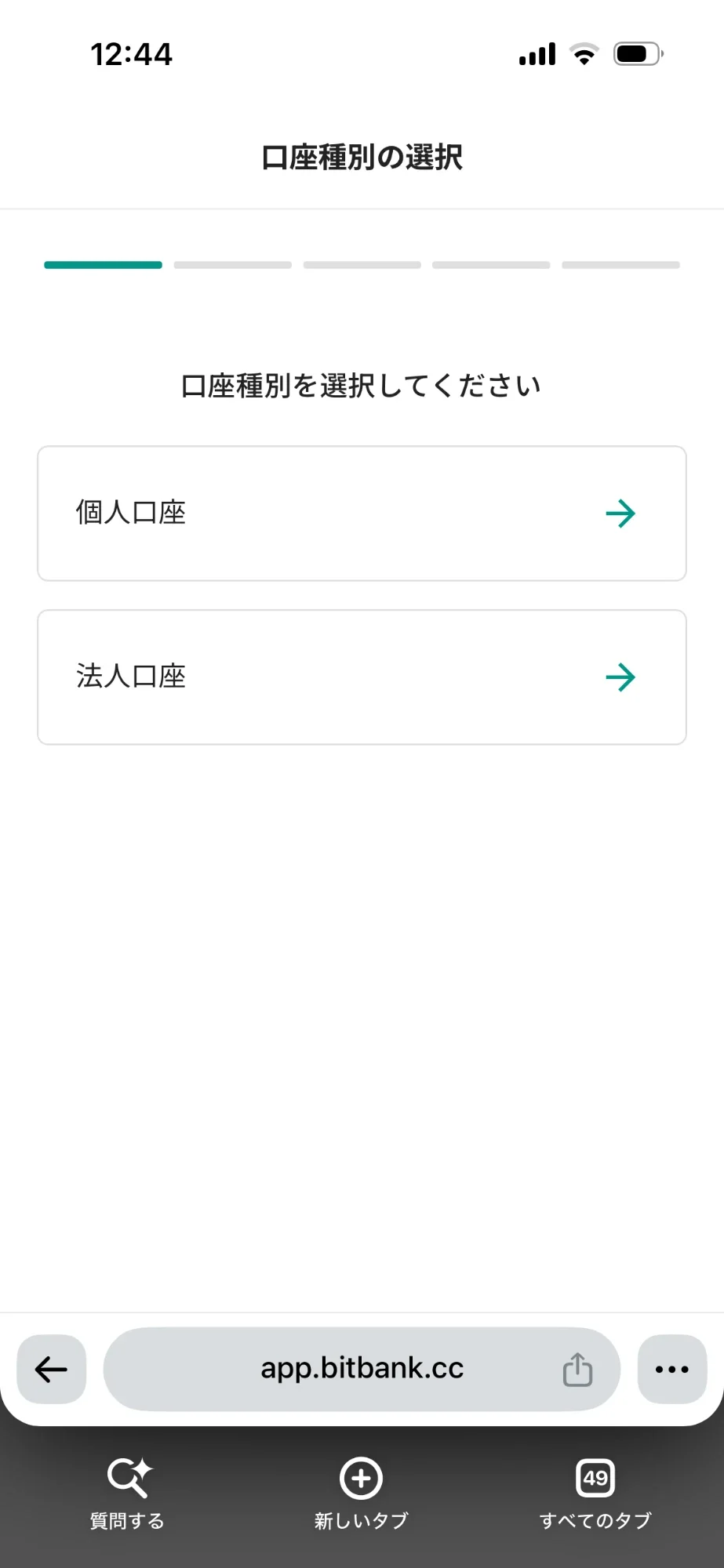
- 口座種別の選択画面で、「個人口座」を選びます。
- 「サクッと本人確認」か、「郵送で本人確認」を選びます。
パスワードで登録したい人は、ヘルプによると、画面の下の「登録ができない人はこちら」から進めます。
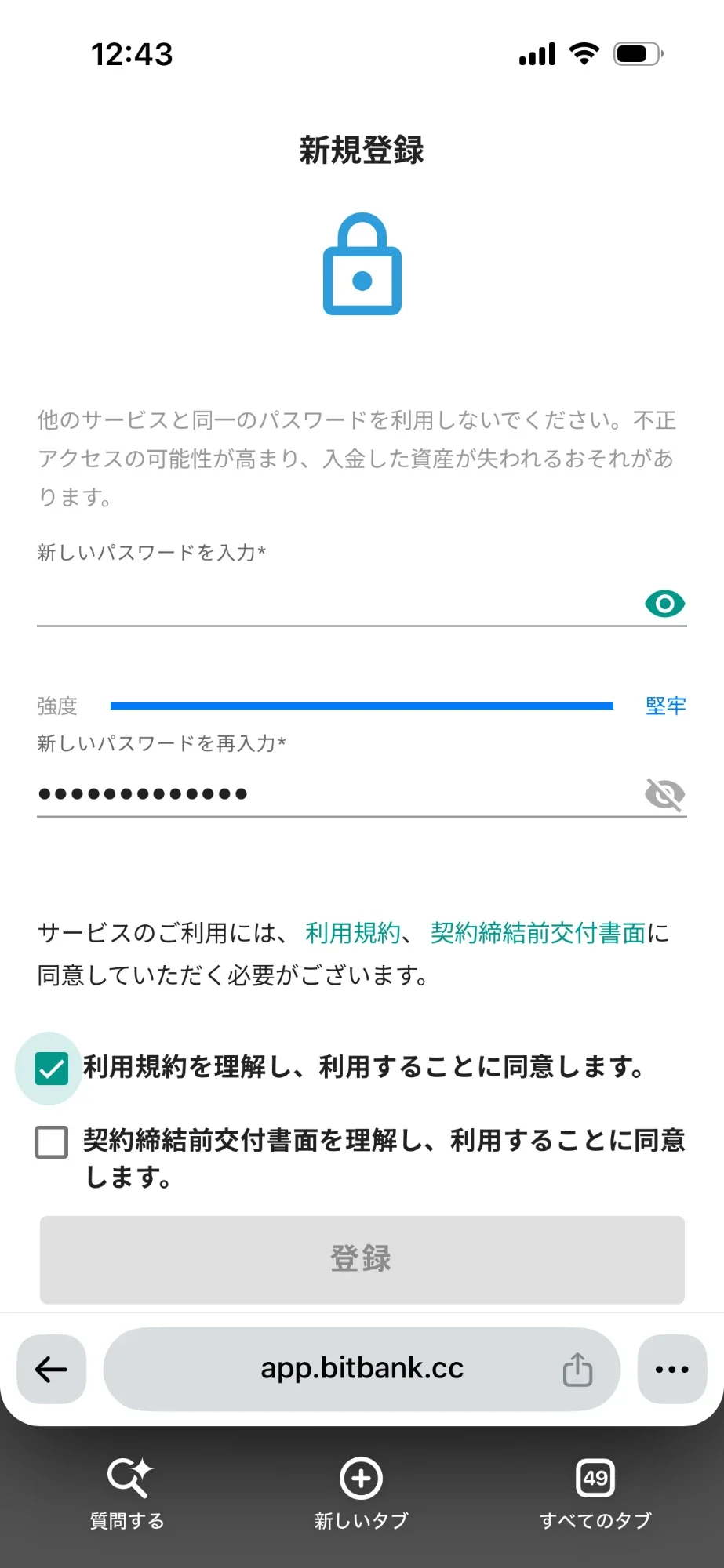
運営者は、パスワードの登録の画面に進みました。
画面には、「他のサービスと同一のパスワードを利用しないでください」と書かれていました。
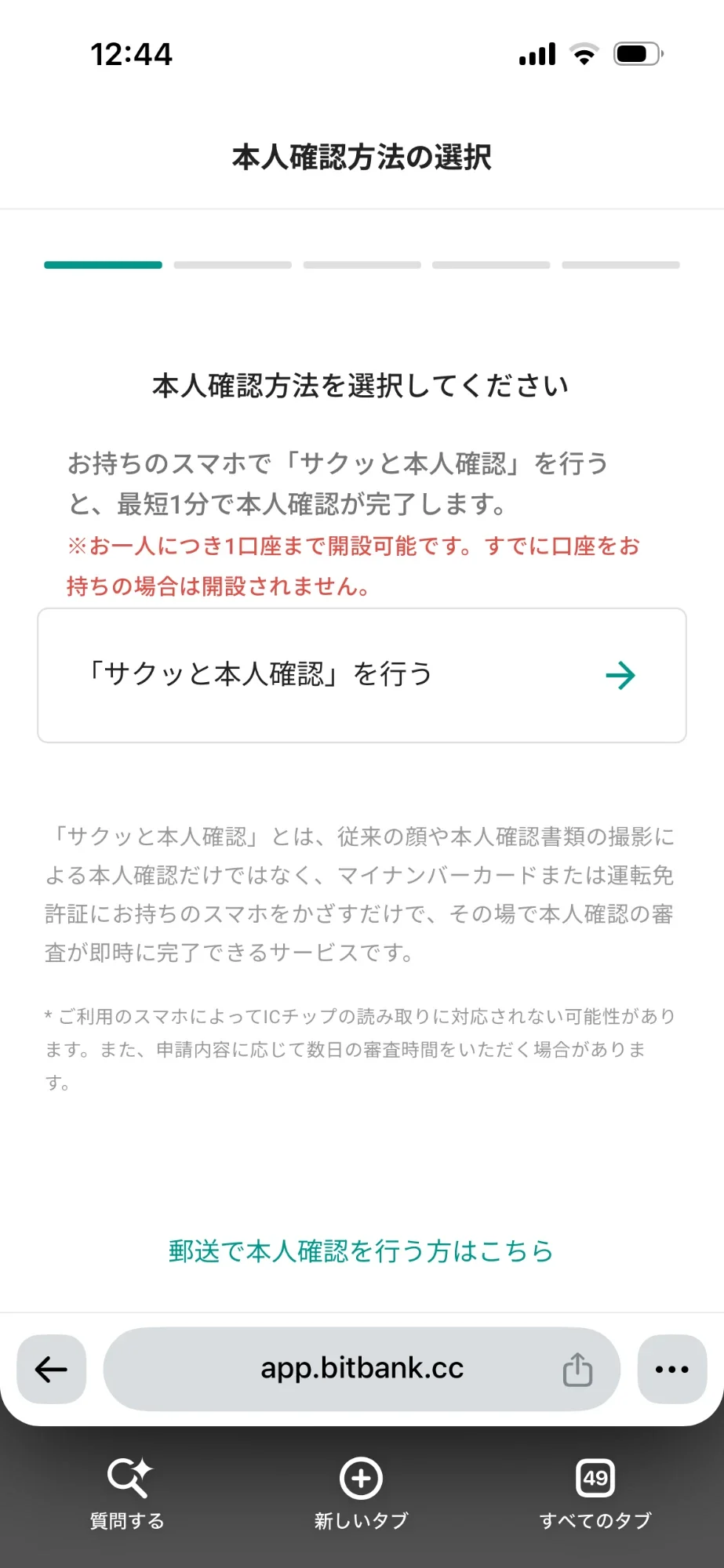
「サクッと本人確認」の場合
スマホの、bitbankのアプリを使います。本人確認書類のスキャンと、顔の撮影を行います。
対象は、個人口座の申し込みです。
- 使える書類(日本国籍): マイナンバーカード、運転免許証、運転経歴証明書
- 使える書類(外国籍): 在留カード
書類のスキャンで、氏名、生年月日、住所は、自動で登録されます。
氏名のフリガナ、電話番号、取引の目的、職業、資産などは、自分で入力します。
最後の確認画面では、フリガナが正しいかを、必ず答えます。
誤っていると、入出金がスムーズに行えないなどの影響が出る、とヘルプにあります。
ヘルプには、次の注意もあります。
- 自動で登録された内容は、修正できません。
正しくないときは、別の書類で、もう一度行うか、「郵送で本人確認」を使います。 - 常用漢字以外の文字は、「◻︎」と表示されることがあります。そのままでは、登録できません。
- 運転免許証や運転経歴証明書で、「暗証番号がわからない」を選んで進めると、氏名と住所を修正できます。
運営者の画面には、使うスマホによって、ICチップの読み取りに対応しない可能性がある、と書かれていました。
アプリを入れるとき
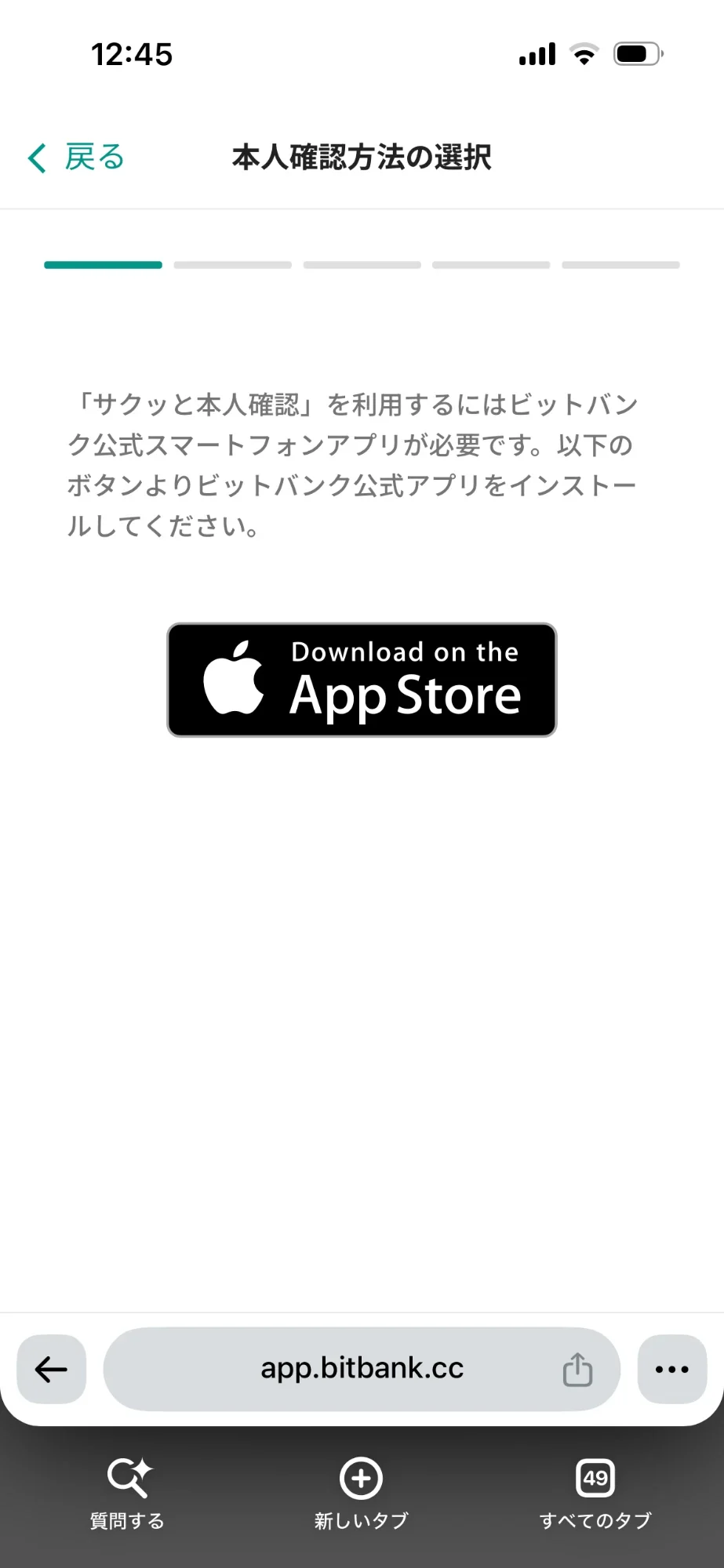
運営者の画面には、「『サクッと本人確認』を利用するにはビットバンク公式スマートフォンアプリが必要です」と出て、App Storeのボタンがありました。
運営者のiPhoneのApp Storeでは、アプリは「入手」(無料)と表示され、提供元は、bitbank, Incでした(2026年10月10日)。
アプリを入れるときに、App Storeで、お支払い方法の追加を求める画面が出ました。
Appleは、一部の無料アプリのダウンロードや更新で、お支払い方法が必要になる場合がある、と案内しています(Appleサポート「Apple Accountのお支払い方法を追加する」)。
お支払い方法を追加するかは、自分で決めます。
追加したくないときは、アプリを使わない、郵送の方法があります。
「郵送で本人確認」の場合
公式ヘルプでは、次の順に書かれています。
- 登録のあと、「個人口座」を選び、画面の下の、郵送で本人確認を行うリンクを選びます。
- 氏名、生年月日、住所などの、基本情報を入力します。
- 取引の目的、職業、年収、自己資産、利用者となった動機を確認します。
- 電話番号を入れ、「外国の重要な公人」と、「反社会的勢力でないことの表明」を確認します。
- 入力した内容を確認して、「登録」を押します。
- 本人確認書類の画像を、アップロードします。
- 審査のあと、転送不要の住所確認はがきが、郵送されます。
- はがきを受け取り、受け取りが確認できると、口座が有効になり、開設が完了します。
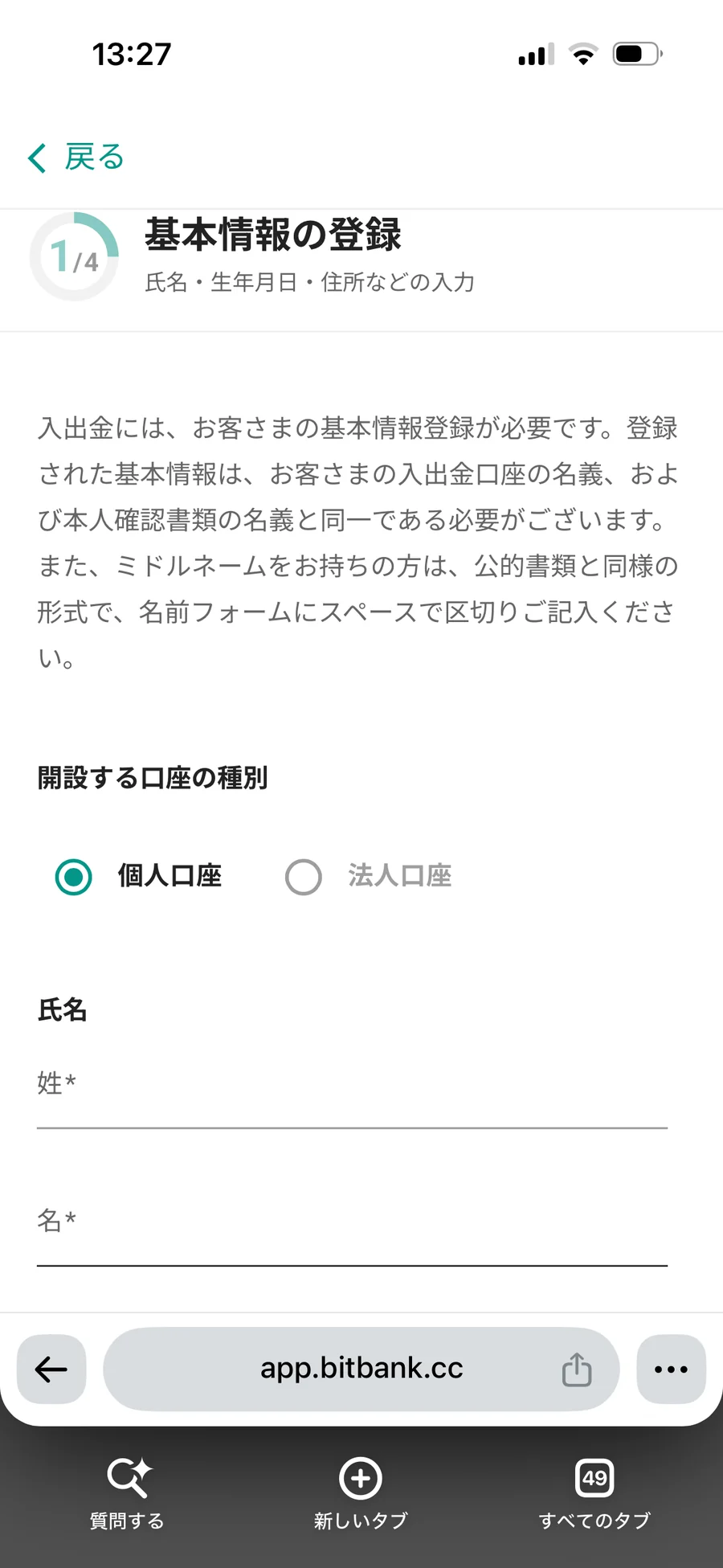
運営者の画面では、「基本情報の登録」(1/4)として、氏名・生年月日・住所などの入力画面が出ました。
画面には、登録した基本情報は、入出金口座の名義と、本人確認書類の名義と、同じである必要がある、と書かれていました。
ミドルネームがある人は、公的書類と同じ形式で、スペースで区切って書きます。
ヘルプには、次の注意があります。
- 書類は、原本を撮影した写真を、アップロードします。コピーや、スキャンは、使えません。
- 画像の形式は、「png」「jpg」です。大きい画像は、圧縮してアップロードします。
- 書類は、有効期限内のものにします。発行年月日がある書類は、発行から6か月以内のものにします。
- 書類に書かれた氏名、生年月日、住所は、申込内容と一致させます。
- 氏名のフリガナのまちがいが、多いとされています。誤って登録されると、日本円の出金ができなくなります。
提出する書類は、日本国籍の場合、次の中から2点です。
- 運転免許証(表と裏)
- パスポート
- マイナンバーカード(表のみ)
- 運転経歴証明書
- 住民票の写し
- 印鑑登録証明書
- そのほか(住民基本台帳カード、国民年金手帳、障害者手帳)
令和2年2月4日以降に申請したパスポートは、所持人の記入欄がないため、本人確認書類として使えません。
外国籍の場合は、在留カードか特別永住者証明書から1点と、運転免許証などから1点の、合計2点です。
2つの書類の氏名の表記は、そろえます。
口座ができたあとに
ヘルプには、口座の開設が完了したあとに、日本円と暗号資産の、入出金と取引ができるようになる、と書かれています。
口座を開設したあと、税法上の居住地国などの情報を、提出する手続きがあります。
ヘルプには、口座開設ずみの人向けの、提出方法があります。
登録情報のページで、基本情報の「更新」から行います。提出の期限は、このヘルプには、書かれていません。
二段階認証やパスキーの違いは、こちらにあります。
日本円の入金から、最初の購入までの流れは、こちらです。購入のすすめでは、ありません。
Coincheckの手順との違い(公式ヘルプのとおり)
同じ内容を、前の記事で、Coincheckについて書いています。
→ 口座開設の流れ、会員登録から完了まで(Coincheckの例)
| 項目 | bitbank(2026年10月10日確認) | Coincheck(2026年10月9日確認) |
|---|---|---|
| 本人確認の方式 | サクッと本人確認、郵送で本人確認 | かざして本人確認、写真で本人確認、ハガキによる本人確認 |
| 審査の目安 | 個人口座は、1〜3営業日程度(最大で1週間程度) | かざして: 最短即時〜2営業日前後 / 写真で: 最短即日〜2営業日前後 / ハガキ: 数営業日 |
| 18歳未満 | 受け付けていない | 受け付けていない |
| 75歳以上 | 受け付けている | 受け付けていない |
どちらがよいか、という優劣は、書きません。条件は、変わります。
年齢の扱いは、会社で分かれています。自分の場合は、使う会社の公式ヘルプで、確かめてください。
この先の、本人確認の変更
警察庁は、2027年4月1日から、マイナンバーカード等のICチップ情報の読み取り等が必要になる、と案内しています。
bitbankの対応は、確認できていません。くわしくは、こちらに書いています。
運営者が行った範囲と、この記事の限界
運営者が行ったのは、会員登録と、口座の種類、本人確認の方法を選び、基本情報の入力画面を開くところまでです。
口座は、開設していません。本人確認書類の提出から先は、公式ヘルプをもとにしています。
画面や条件は、変わります。申し込む前に、公式ヘルプで、最新の内容を見てください。
会社が登録を受けているかは、金融庁の一覧で調べられます。
出典
- bitbank公式ヘルプ「初めてのお客さま向け〜登録からビットコインの購入まで〜」(更新 2026年10月4日) https://support.bitbank.cc/hc/ja/articles/900001403526
- bitbank公式ヘルプ「口座開設の方法は二通りあります」(更新 2026年9月25日) https://support.bitbank.cc/hc/ja/articles/900000204106
- bitbank公式ヘルプ「『サクッと本人確認』での口座の開設方法を教えてください」(更新 2026年10月2日) https://support.bitbank.cc/hc/ja/articles/900000204786
- bitbank公式ヘルプ「『郵送で本人確認』での口座の開設方法を教えてください」(更新 2026年10月5日) https://support.bitbank.cc/hc/ja/articles/900000211886
- bitbank公式ヘルプ「どんな書類で本人確認を行うことができますか」(更新 2026年10月5日) https://support.bitbank.cc/hc/ja/articles/900000198023
- bitbank公式ヘルプ「口座開設の審査にかかる時間はどれくらいですか」(更新 2026年10月10日) https://support.bitbank.cc/hc/ja/articles/33411792476697
- bitbank公式ヘルプ「口座開設に年齢制限はありますか(18歳以上)」(更新 2026年10月4日) https://support.bitbank.cc/hc/ja/articles/360009072894
- bitbank公式ヘルプ「複数の口座を保有できますか?」(更新 2026年9月7日) https://support.bitbank.cc/hc/ja/articles/360005594553
- bitbank公式ヘルプ「口座開設・維持費は必要ございません」(更新 2026年9月21日) https://support.bitbank.cc/hc/ja/articles/115003555367
- bitbank公式ヘルプ「実特法改正に伴う税法上の居住地国等の情報の提出方法」(更新 2026年9月29日) https://support.bitbank.cc/hc/ja/articles/54265907237785
- 警察庁 JAFIC https://www.npa.go.jp/sosikihanzai/jafic/index.htm
- Appleサポート「Apple Accountのお支払い方法を追加する」 https://support.apple.com/